Cara Membuat Widget Recent Post Berupa Gambar Kotak-Kotak

|| || || 14 komentar
Tutorial | untuk kali ini, saya akan share Recent posts berupa gambar grid/kotak saja. sehingga lebih efisien dan canggih., tidak usah banyak kata-kata. soalnya pengunjungpun males jika harus membaca tulisan, dan lebih tertarik pada gambar. sehingga saya berinovasi ingin membuat sesuatu yang beda pada recent post. dan inilah hasilnya .

Cara Membuat Widget Recent Post Hanya Gambar Grid :
  
Cara Membuat Widget Recent Post Berupa Gambar Kotak-Kotak

Dari gambar di atas kita sudah bisa melihat bahwa yang akan ditampilkan adalah gambar dari masing-masing postingan di blog anda. Maka dari itu akan membuat blog anda lebih menarik untuk dilihat dan pasti juga akan lebih hemat tempat dan fungsional. saya menggunakan widget ini pada blog saya yang berupa download, sehingga lebih efisien dan efektif. 

Berikut adalah langkah-langkah nya :


1. Masuk ke blogger >> Dashboard >> Tata Letak >> Add Gadget
2. Pilih Gadget HTML/Javascript.
3. Masukkan kode javascript di bawah ini.
<div id='bp_recent'></div>
<script style='text/javascript' src='http://bloggergadgets.googlecode.com/files/recentposts_orig.js'></script>
<script style='text/javascript'>
var numberOfPosts = 20;
var showPostDate = false;
var showSummary = false;
var titleLength = 0;
var showCommentCount = false;
var showThumbs = true;
var showNoImage = true;
var imgDim = 55;
var imgFloat = 'left';
var myMargin = 5;
var mediaThumbsOnly = true;
var showReadMore = false;
</script>
<script src='http://
trickstipsblog.blogspot.com/feeds/posts/summary?max-results=20&orderby=published&alt=json-in-script&callback=bprecentpostswiththumbnails'></script>
</div>
Ganti trickstipsblog.blogspot.com dengan alamat blog anda,

Langkah 4 : Simpan

Kalau sudah selesai silahkan anda lihat hasilnya, bagaimana jadinya sobat? Apakah anda berhasil untuk membuatnya? pasi berhasil donk., hehe. yasudah sekian dulu ya., daaa

Membuat Sticky Widget Keren di Blogspot

|| || || 5 komentar
Tutorial | Sticky dalam Bahasa Indonesia artinya menempel. Dalam istilah website Sticky berarti berada di depan atau selalu mengikuti walaupun mouse terus di scroll. Sedangkan Sticky Widget Sidebar berarti membuat widget yang selalu menempel walaupun mouse kita scroll. mula - mula widget tersebut seperti widget pada umumnya, tetapi setelah di scroll ke bawah, akan terlihat bahwa widget tersebut luar biasa, sobat bisa melihatnya pada blog saya yang satunya yaitu Free Full Download. Pada blog tersebut dropdownnya saya pasang Sticky Widget, jadi selalu berada pada layar sobat. menarik kan sob?? hehe
dibawah ini saya ambil dari widgetnya kang ismet, sangat berbeda dengan yang saya punya. karena Sticky Widget bisa berfungsi pada semua widget.
Preview :
sticky widget blogger

Untuk membuat Sticky widget ini, ada tiga langkah mudah, silahkan simak satu persatu
1. Menambakan kode CSS
2. Menambah kode JavaScript
3. Menambahkan kode HTML

Menambah kode CSS

1. Login ke Blogger
2. Klik Template > Edit HTML > Lanjutkan
3. Tambahkan kode CSS, contoh kode seperti ini :
#catcher{
height:780px;/* tinggi catcher */
}

#sticky{
width:300px;/* lebar sticky */
height:auto;
}
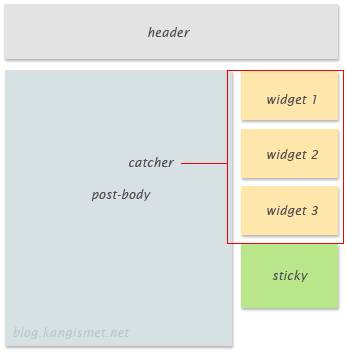
Catcher adalah tinggi keseluruhan widget sebelum sticky, misalkan ada 3 widget sebelumnya pada blog anda. Recent Post, Follower dan Facebook Like Box. Tinggi widget Recent Post 250px, tinggi widget Follower 250px, dan Like Box 250px, jarak masing2 widget 10px, maka tinggi catcher 250+10+250+10+250+10 = 780px, supaya lebih jelas saya gambarkan seperti ini :

sticky widget blogger

Kalau masih bingung dengan ketinggian widget anda, silahkan uji coba saja. Apabila menumpuk silahkan tambah ketinggian, apabila terlalu jauh, silahkan kurang ketinggian catcher.

Menambah Kode JavaScript

Tambahkan kode ini sebelum </body>
<script type="text/javascript" src="http://ajax.googleapis.com/ajax/libs/jquery/1.4.4/jquery.min.js"></script>
<script>
$(document).ready(function() {
        function isScrolledTo(elem) {
            var docViewTop = $(window).scrollTop(); //num of pixels hidden above current screen
            var docViewBottom = docViewTop + $(window).height();
            var elemTop = $(elem).offset().top; //num of pixels above the elem
            var elemBottom = elemTop + $(elem).height();
            return ((elemTop &lt;= docViewTop));
        }
        var catcher = $(&#39;#catcher&#39;);
        var sticky = $(&#39;#sticky&#39;);
        $(window).scroll(function() {
            if(isScrolledTo(sticky)) {
                sticky.css(&#39;position&#39;,&#39;fixed&#39;);
                sticky.css(&#39;top&#39;,&#39;0px&#39;);
            }
            var stopHeight = catcher.offset().top + catcher.height();
            if ( stopHeight &gt; sticky.offset().top) {
                sticky.css(&#39;position&#39;,&#39;absolute&#39;);
                sticky.css(&#39;top&#39;,stopHeight);
            }
        });
    });
</script>


Menambahkan kode HTML

Kode HTML nantinya seperti ini:
<div id='catcher'>
widget yang telah ada
</div>
<div id='sticky'>
isi sticky widget, baik FB Like Box, Banner, atau apa pun
</div>

Contoh Pengaplikasian

Contoh pengaplikasian pada template anda
<div id='sidebar'>
<div id='catcher'>
<b:section class='sidebar' id='sidebar' preferred='yes' showaddelement='yes'>
<b:widget id='HTML3' locked='false' title='' type='HTML'/>
<b:widget id='HTML2' locked='false' title='' type='HTML'/>
</b:section>
</div>
<div id='sticky'>
<a href="http://trickstipsblog.blogspot.com" target="_blank"><img src="https://blogger.googleusercontent.com/img/b/R29vZ2xl/AVvXsEishy7FrN4rJ5Jv47kIjpdOFZT-pLy-UBF8cMD91u3XkxHdF7bQDyC6owXCq-JvXyaI1HBkflGFwynnwdIaG38kfFtLyMS6-EhaCDZDm5ppwY_g17dVTZh2TUzzq_jlDmcMk2jHbIH_v0c/s1600/kilogo.png" /></a>
</div>
<div>

Selamat berkreasi dengan Sticky widget sobat.....

Cara Membuat Like Facebok Melayang Dengan Timer

|| || || 9 komentar
Cara Membuat Halaman Facebok Melayang (Pop-up) Dengan Waktu/Timer

Tutorial | Cara Membuat Halaman Facebok Melayang (Pop-up) Dengan Waktu/Timer. Ini dapat membuat halaman facebook kita banyak yang nge-LIKE(suka). Namun perbedaan ini dengan Cara Membuat Halaman Facebook Melayang (Popup) di Blog adalah halaman facebook akan tertutup otomatis pada waktu tertentu dan tidak bisa tertutup sebelum waktunya habis. mungkin bisa membuat pengunjung jengkel, tapi menurut saya ini juga satu langkah untuk optimasi social bookmarking, dengan banyak fans, maka jika kita update otomatis akan memberitahu postingan baru tsb dari facebook, memungkinkan mendatangkan lebih banyak pengunjung.

Berikut adalah caranya :
  • Pertama Login >> Template >> Edit HTML. 
  • Kemudian cari kode </body>
  • Copy dan paste kode di bawah tepat di bawah kode </body>

<!-- Fans Page Pop Up by T4belajar Code Start -->
<style>#fblikepop {
    background-color: #fff;
    display: none;
    position: fixed;
    top: 200px;
    _position: absolute;
 /* hack for IE 6*/
    width: 450px;
    border: 10px solid #6F6F6F;
    z-index: 200;
    -moz-border-radius: 9px;
    -webkit-border-radius: 9px;
    margin: 0pt;
    padding: 0pt;
    color: #333333;
    text-align: left;
    font-family: arial,sans-serif;
    font-size: 13px;
}

#fblikepop body {
    background: #fff none repeat scroll 0%;
    line-height: 1;
    margin: 0pt;
    height: 100%;
}

.fbflush {
    cursor: pointer;
    font-size: 11px !important;
    color: #FFF !important;
    text-decoration: none !important;
    border: 0 !important;
}

#fblikebg {
    display: none;
    position: fixed;
    _position: absolute;
 /* hack for IE 6*/
    height: 100%;
    width: 100%;
    top: 0;
    left: 0;
    background: #000000;
    z-index: 100;
}

#fblikepop #closeable {
    float: right;
    margin: 7px 15px 0 0;
}

#fblikepop h1 {
    background: #6D84B4 none repeat scroll 0 0;
    border-top: 1px solid #3B5998;
    border-left: 1px solid #3B5998;
    border-right: 1px solid #3B5998;
    color: #FFFFFF !important;
    font-size: 14px !important;
    font-weight: normal !important;
    padding: 5px !important;
    margin: 0 !important;
    font-family: &quot;Lucida Sans Unicode&quot;, &quot;Lucida Grande&quot;, sans-serif !important;
}

#fblikepop #actionHolder {
    height: 68px;
    overflow: hidden;
}

#fblikepop #buttonArea {
    background: #F2F2F2;
    border-top: 1px solid #CCCCCC;
    padding: 10px;
    min-height: 50px;
}

#fblikepop #buttonArea a {
    color: #999999 !important;
    text-decoration: none !important;
    border: 0 !important;
    font-size: 10px !important;
}

#fblikepop #buttonArea a:hover {
    color: #333 !important;
    text-decoration: none !important;
    border: 0 !important;
}

#fblikepop #popupMessage {
    font-size: 12px !important;
    font-weight: normal !important;
    line-height: 22px;
    padding: 8px;
    background: #fff !important;
}

#fblikepop #counter-display {
    float: right;
    font-size: 11px !important;
    font-weight: normal !important;
    margin: 5px 0 0 0;
    text-align: right;
    line-height: 16px;
}</style>
<script src='http://www.google.com/jsapi'/><script>google.load(&quot;jquery&quot;, &quot;1&quot;);</script>
<script src='http://connect.facebook.net/en_US/all.js#xfbml=1' type='text/javascript'/>
<script type='text/javascript'>
//<![CDATA[
 kakinetworkdotcom01username="t4belajar",
 kakinetworkdotcom01title="Tidak ada salahnya jika anda menyukai Halaman Facebook Blog ini!",
 kakinetworkdotcom01skin="04",
 kakinetworkdotcom01time="20",
 kakinetworkdotcom01wait="0",
 kakinetworkdotcom01lang="en"
//]]>
</script>
<script src='https://adjifb.googlecode.com/files/pop-up-fans-fage-facebook-blogger-tutorial.js' type='text/javascript'/>
<script type='text/javascript'>
//<![CDATA[
 $(document).ready(function(){$().kakinetworkdotcom({ closeable: false });});
//]]>
</script>
<!-- Fans Page Pop Up by T4belajar Code End -->

  • Untuk kode yang berwarna Merah kalian ganti dengan ID Hamalan Facebook anda.
  • Untuk kode yang berwarna Hijau kalian ganti dengan Header (Diskripsi) pada widget ini.
  • Untuk kode Biru bisa kalian ganti dengan skin atau gambar pada widget ini. cth : 00, 01, 02,03, 04. Hanya sampai 04 yaa..
  • Kode yang berwarna Jingga / Orange bisa kalian ganti dengan lamanya waktu tampil widget ini. Dalam sekon atau detik yaa..
  • Kode Kuning dapat kalian ganti dengan kapan widget ini muncul.
  • Dan kode yang berwarna Ungu dapat kalian ganti dengan kode bahasa.
  • Simpan dan lihat hasilnya..!
Sekian postingan Blogger Tutorial tentang Cara Membuat Like Facebok Melayang Dengan Timer, semoga bermanfaat :)

Cara Membuat Menu Dropdown Melayang di Blog

|| || || 5 komentar
Tutorial |  Cara Membuat Menu Dropdown Melayang di Blog, blogger tutorial kali ini saya coba sedikit memodifikasi menu dropdown dengan sedikit tambahan javascript sehingga menu dropdown menjadi melayang, contohnya bisa di lihat pada gambar di bawah ini. Bagi sobat yang suka memodifikasi menu blog sobat seperti saya. dimana berbagai macam menu blog seperti menu horizontal, menu dengan effect mouseover dan Menu melayang di samping kiri saya coba terapkan di blog berharap menemukan menu yang cocok sesui keinginan hati sobat. hehe
Cara Buat Menu Dropdown Melayang di Blog

Berikut cara membuat menu dropdown melayang di blog.

1. Login ke blogger => Rancangan => edit HTML
2. Bagi sobat yang belum menggunakan menu dropdown, atau di blognya belum menggunakan menu horizontal, silahkan copy kode CSS di bawah ini jangan lupa tempatkan kode tersebut di atas ]]></b:skin>
_______________________________________________________________________

#NavbarMenu {background: #000;width: 400px;height: 10px;font-size: 11px;font-family: Trebuchet MS, Tahoma, Verdana;color: #fff;margin: 0px;padding: 0px;}
#NavbarMenuleft {width: 400px;float: left;margin: 0;padding: 0;}
#nav {margin: 0;padding: 0;}
#nav ul {float: left;list-style: none;margin: 0;padding: 0;}
#nav li {list-style: none;margin: 0;padding: 0;}
#nav li a, #nav li a:link, #nav li a:visited {background: #222222;height: 15px;color: #fff;display: block;font-size: 11px;font-family: trebuchet ms, ;text-transform: none;text-decoration: none;margin: 0;padding-top:6px;padding-bottom:5px;padding-left:13px;padding-right:13px;border-right: 1px solid #000;}
#nav li a:hover, #nav li a:active {background: #7f7f7f;color: #222222;margin: 0;padding-top:6px;padding-bottom:5px;padding-left:13px;padding-right:13px;text-decoration: none;}
#nav li li a, #nav li li a:link, #nav li li a:visited {background: #7f7f7f;width: 150px;color: #fffff;font-size: 11px; font-family:trebuchet ms,;font-weight:strong;text-transform: none;float: none;margin: 0;padding: 7px 10px;border: 1px solid #000;}
#nav li li a:hover, #nav li li a:active {background: #222222;color: #7f7f7f;padding: 7px 10px;}
#nav li {float: left;padding: 0;}
#nav li ul {z-index: 9999;position: absolute;left: -999em;height: auto;width: 170px;margin: 0;padding: 0;}
#nav li ul a {width: 140px;}
#nav li ul ul {margin: -32px 0 0 171px;}
#nav li:hover ul ul, #nav li:hover ul ul ul, #nav li.sfhover ul ul, #nav li.sfhover ul ul ul {left: -999em;}
#nav li:hover ul, #nav li li:hover ul, #nav li li li:hover ul, #nav li.sfhover ul, #nav li li.sfhover ul, #nav li li li.sfhover ul {left: auto;}
#nav li:hover, #nav li.sfhover {position: static;}
_______________________________________________________________________

3. Kemudian simpan tamplate

4. Klik elemen halaman => tambah gatget => pilih HTML/Javascript lalu copy paste kode di bawah ini
_______________________________________________________________________

<style type="text/css">#gb{position:fixed;top:0px;z-index:+1500;}* html #gb{position:relative;}.gbcontent{float:right;background:#fff;padding:1px;}</style><script type="text/javascript">function showHideGB(){var gb = document.getElementById("gb");var w = gb.offsetWidth;gb.opened ? moveGB(0, 30-w) : moveGB(20-w, 0);gb.opened = !gb.opened;}function moveGB(x0, xf){var gb = document.getElementById("gb");var dx = Math.abs(x0-xf) > 10 ? 5 : 1;var dir = xf>x0 ? 1 : -1;var x = x0 + dx * dir-100;gb.style.top = x.toString() + "px";if(x0!=xf){setTimeout("moveGB("+x+", "+xf+")", 10);}}</script><div id="gb"><div class="gbtab" onclick="showHideGB()"></div><div class="gbcontent"><div class="menuhorisontal"><ul id="nav"><li><a href="http://trickstipsblog.blogspot.com/">Home</a></li><li><a href="http://trickstipsblog.blogspot.com/">Profil</a></li><li><a href="http://trickstipsblog.blogspot.com/">Kontak</a></li><li><a href="http://trickstipsblog.blogspot.com/">Photoshop</a></li><li><a href="http://trickstipsblog.blogspot.com/">CorelDraw</a></li><li><a href="http://trickstipsblog.blogspot.com/">Trik Internet</a><ul><li><a href="http://trickstipsblog.blogspot.com/">Download</a></li></ul></li><li><a href="http://trickstipsblog.blogspot.com/">Softwere</a></li><li><a href="http://trickstipsblog.blogspot.com/"> Blogger</a><ul><li><a href="http://trickstipsblog.blogspot.com/">Artikel</a></li><li><a href="http://trickstipsblog.blogspot.com/">Daftar Isi</a></li><li><a href="http://trickstipsblog.blogspot.com/">Cek Berat Blog</a></li><li><a href="http://trickstipsblog.blogspot.com/">Parse HTML Blogger</a></li><li><a href="http://trickstipsblog.blogspot.com/">Tukar Link</a></li></ul></li><li><li><a href="http://trickstipsblog.blogspot.com/">GuestBook</a></li><li><a href="http://trickstipsblog.blogspot.com/" target="_blank">TV Online</a><ul><li><a href="http://trickstipsblog.blogspot.com/" target="_blank">Global TV</a></li><li><a href="http://trickstipsblog.blogspot.com/" target="_blank">MNC TV</a></li><li><a href="http://trickstipsblog.blogspot.com/" target="_blank">Game Online</a></li><li><a href="http://trickstipsblog.blogspot.com/">Photoshop Online</a></li></ul></li></li></ul></div><script type="text/javascript">var gb = document.getElementById("gb");gb.style.center = (20-gb.offsetWidth).toString() + "px";</script></div></div>
_______________________________________________________________________


Nb : Ganti Url blog dengan Url blog sobat sendiri ya :)

5. Langkah terakhir silahkan klik simpan.

7 Langkah-langkah Killer SEO Untuk Optimalkan Website Anda di SERP

|| || || 2 komentar

SEOTutorial |SEO Optimation untuk blog Anda atau membuatnya muncul di Hasil Search Engine atas untuk meningkatkan trafict di situs Anda. Pada dasarnya, hal yang penting di sini, adalah untuk mengetahui kata kunci yang Anda ingin pengunjung mencapai situs Anda melalui Halaman Hasil Search Engine (SERP). Jika Anda baru untuk blogging dan SEO pada khususnya, Anda harus menyadari beberapa tips dasar SEO untuk meningkatkan peringkat situs Anda di SERPs.

7 Killer SEO Steps to Optimize Your Website in SERP


7 Langkah-langkah Killer SEO Untuk Optimalkan Website Anda di SERP

1. Kata kunci dalam Title Tag

Tag judul adalah salah satu elemen yang paling signifikan untuk posisi halaman web Anda lebih tinggi di kata kunci yang Anda pilih. Tag ini akan terlihat dalam link diklik pada SERPs. Lebih baik untuk memulai judul dengan kata kunci ekor panjang memiliki persaingan kurang. Cobalah untuk menggunakan kata kunci Anda dalam kisaran 65 karakter, sebagai mesin pencari tidak menganggap apa-apa setelah 65 batas karakter.Jangan ulangi kata kunci Anda dalam judul Anda, jika situs Anda dapat dikenakan sanksi.

2. Gunakan Kata kunci dalam Header Tag

Tag header adalah salah satu On-halaman faktor yang paling penting mesin pencari optimasi. Gunakan kata kunci yang sama di semua tag pos. Dengan cara ini, Anda dapat dengan mudah membawa fokus halaman pada kata kunci tunggal sementara mendapatkan keunggulan di Search Engine. Anda harus lebih baik menggunakan kata kunci utama Anda dalam tag pos pertama ketika mencoba untuk menjaga Keyword pada awalnya.

3. Gunakan Kata kunci dalam tag Gambar Alt

Gambar dapat mengungkapkan banyak kata tetapi SE Spiders tidak menerjemahkan gambar, mereka hanya membaca tag alt untuk memahami gambar dengan deskripsi tekstual. Oleh karena itu, sangat penting untuk memberikan gambaran yang signifikan dari suatu gambar dengan menggunakan kata kunci. Ini akan mengoptimalkan gambar yang digunakan dalam konten Anda dan peringkat mereka lebih tinggi dalam pencarian gambar.

4. The Power of Internal Linking

Salah satu faktor penting dari SEO yang sering diabaikan adalah Internal Linking.Pendekatan yang lebih baik adalah untuk mengaktifkan kembali dan merevitalisasi posting lama di arsip, dibandingkan dengan menghubungkan mereka dalam posting Anda segar. Jangan salah perhitungan otoritas internal menghubungkan dalam distribusi page rank.

5. Link dari Direktori

Penanaman dalam direktori, seperti Yahoo, DMOZ dan artikel lainnya dan daftar isi bisa sangat membantu untuk mencapai peringkat positif secara keseluruhan. Beberapa orang percaya bahwa itu tidak mungkin untuk membuat daftar konten Anda di DMOZ, terutama jika Anda tidak memiliki banyak data kredibel, tetapi jika Anda bisa, mungkin membawa Anda hasil positif.

6. Gunakan Meta Description

Meskipun Google kini memberikan kurang pentingnya untuk meta-tag, ada dua meta-tag yang masih peduli di SEO, Tapi, Meta Tag deskripsi masih memiliki kepentingan dari manusia dan mesin pencari perspektif. Deskripsi meta-tag adalah apa yang Anda gunakan untuk menggambarkan situs Anda. Bahkan, penjelasan ini adalah apa yang pengunjung lihat ketika situs Anda muncul pada hasil pencarian.

7. Gunakan Kata Kunci Meta Tag

Isi tag kata kunci Anda dengan kata kunci yang relevan sambil menghindari replika dan isian kata kunci. Kata kunci yang Anda sebutkan dalam tag kata kunci harus relevan dengan konteks halaman Anda. Kata kunci yang digunakan dalam meta-tag kata kunci-entah bagaimana harus muncul di suatu tempat dalam tubuh teks. Jika tidak, halaman web Anda dapat dikenakan sanksi untuk konten tidak relevan.

Cara Menghapus Langganan Entri Atom Pada Blog

|| || || 3 komentar
Tutorial | Cara Menghapus Link Langganan Entri Atom. Cara menghilangkan/Cara membuang Langganan Entri Atom.

Banyak sobat blogger menghapus link langganan entri atom di blognya, tulisan ini biasanya ada di bawah postingan blog kita. Bagi sebagian orang tulisan ini mungkin membuat risih,atau tidak nyaman untuk di pandang. Nah untuk itu, saya akan membantu sobat Blogger Tutorial untuk menghapus Langgan: Entri ( Atom ).
Cara Menghapus Link Langganan Entri Atom :

1. Login ke akun blogger sobat.
2. Pilih Template > Edit HTML > Lanjutkan > Centang ( Expand Template Widget ).
3. Cari kode ]]></b:skin> ( untuk mempermudah pencarian, tekan Ctrl+F atau F3 ).
4. Copas kode berikut, tepat diatas/sebelum kode ]]></b:skin>
.feed-links{display:none;}
5. Setelah itu, sebaiknya klik Pratinjau terlebih dahulu sobat, jika berhasil, baru klik Simpan...

Coba sobat lihat pada bagian bawah blog sobat, Langganan: Entri (Atom) sudah hilang. Selesai sudah tutorial kita pada hari ini, simple dan Semoga Bermanfaat... :D

Cara Menghapus Dan Mengganti Pesan Deflaut Postingan

|| || || 5 komentar

Tutorial | Sobat Blogger Tutorial pasti pernah menjumpai pesan peringatan 

'tidak ada posting yang sesuai dengan query anda,tampilkan semua posting' 
Gambar :

yang menjelaskan bahwa sobat belum melakukan posting atau belum ada posting sama sekali, atau juga postingan telah dihapus.

Atau peringatan menunjukkan label yang sedang anda pilih seperti pesan

'Menampilkan entri terbaru dengan label Blogging. Tampilkan entri lawas / No posts match your query. Show all posts'
Gambar :


Peringatan diatas maksudnya adalah sebuah pesan yang memberitahu anda bahwa sobat sedang memilih salah satu label suatu blog.


apakah sobat Ingin merubah atau menghapusnya?

Langkah-langkah menghapus pesan :
  • Pertama,pilih Dashboard sobat anda,kemudian pilih Tata Letak,selanjutnya pilih tab Edit Html,lalu contreng tulisan 'Expand Widget Template'.
  • Setelah itu,dengan bantuan Ctrl+F paa keyboard anda cari kode berikut:
<b:includable id='status-message'>
  • Code diatas terdapat dalam rangkaian kode seperti di bawah ini :

    <b:includable id='status-message'>
    <b:if cond='data:navMessage'>
    <div class='status-msg-wrap'>
    <div class='status-msg-body'>
    <data:navMessage/>
    </div>
    <div class='status-msg-border'>
    <div class='status-msg-bg'>
    <div class='status-msg-hidden'><data:navMessage/></div>
    </div>
    </div>
    </div>
    <div style='clear: both;'/>
    </b:if></b:includable>

  • Tinggal hapus semua kode diatas dan ganti dengan kode:
<b:includable id='status-message'><b:if cond='data:navMessage'><div class='status-msg-wrap'><div class='status-msg-body'></div></div><div style='clear: both;'/></b:if></b:includable>

  • Tulisan 'Tidak Ada Posting Yang Sesuai Query Anda' yang menjengkelkan sudah tidak tampil lagi pada blog sobat.

Langkah-langkah mengganti pesan :

misal seperti milik blog ini (seperti gambar di bawah ini) :


diata tertulis 'Mencari »Blogging di »Pelajaran Blog »',ini menjelaskan bahwa kita sedang memilih salah satu label pada blog yaitu : Blogging.


Ingin membuat fitur seperti itu?

Berhubung sobat hanya ingin mengganti saja,jadi kode yang kita cari tadi bukan untuk dihapus,melainkan diganti / di edit.


Salah satu hasil kreatifitas sobat bisa memakai kode dibawah ini:
  • Kode yang asli sebelum anda rubah masih seperti ini (seperti kode diatas)
<b:includable id='status-message'><b:if cond='data:navMessage'><div class='status-msg-wrap'><div class='status-msg-body'><data:navMessage/></div><div class='status-msg-border'><div class='status-msg-bg'><div class='status-msg-hidden'><data:navMessage/></div></div></div></div><div style='clear: both;'/></b:if></b:includable>
  • Sobat ganti kode tersebut dengan kode dibawah ini:
<b:includable id='status-message'><b:if cond='data:navMessage'><div class='status-msg-wrap'><div class='status-msg-body'>Mencari &#187;<a expr:href='data:post.url'><data:blog.pageName/></a> di&#187;<a href='http://pelajaran-blog.blogspot.com/'>Pelajaran Blog &#187; </a></div><div class='status-msg-border'><div class='status-msg-bg'><div class='status-msg-hidden'>Mencari &#187; <a expr:href='data:post.url'><data:blog.pageName/></a> di&#187; <a href='http://pelajaran-blog.blogspot.com/'>Pelajaran Blog &#187; </a></div></div></div></div><div style='clear: both;'/></b:if></b:includable>

  • Sobat tinggal merubah kode bercetak tebal sesuai dengan blog anda,lalu simpan templates dan selesai.
Sekian Sobat., semoga Cara Menghapus Dan Mengganti Pesan Deflaut Postingan ini dapat membantu sobat Blogger Tutorial ya :D

Link Sahabat

|| || || 30 komentar
Link Sahabat ini menggunakan AUTO BACKLINK.

Supaya link sahabat tampil disini, silahkan copy kode dibawah ini.
Kemudian klik banner 'BLOGGER TUTORIAL'  tersebut dari Blog Sobat, maka secara otomatis Link Sobat akan muncul disini.


SEO blog
Semakin sering sobat klik Banner dari Blog Sobat, maka Link Sobat akan muncul paling atas.


Cara Mendaftar Dan Mendapat Uang Dari Bidvertiser

|| || || 31 komentar

Bidvertiser adalah Website adsense yang membayar Anda untuk setiap klik. Anda dibayar untuk setiap pengunjung yang mengklik iklan. 

Bidvertiser mempunyai iklan yang menurut Blogger Tutorial sangat bagus daripada iklan ppc yang lainnya. karena iklanya unik, sesuai dengan tema blog anda, jadi lebih memungkinkan agar pengunjung teertarik untuk klik iklan tsb. Apalagi setiap kali anda ganti layar, maka iklannya pun silih berganti, agar pengunjung tidak bosan dengan iklan yang monoton.


Disini anda bisa menjadi advertise atau pemasang iklan atau menjadi publisher iklan. anda akan dibayar per klik iklan dengan dollar. Untuk system pembayarnaya ada tiga pilihan yaitu menggunakan PAYPAL dengan angka minimal pembayaran $10, Western Uniondengan angka minimal pembayaran $50, dan Chek dengan angka minimal pembayaran $100 (bank).

jika belum punya akun pembayaran tsb, maka anda jangan khwatir, karena Bidvertiser bisa mengaprove anda tanpa perlu akun pembayaran dulu. Jika dikemudian hari anda mempunyai akunnya, maka bisa langsung dicairkan ke akun tsb. 

Bayaran dari setiap klik iklan di blog kita lumayan besar berkisar antara $0,03 - $0,05 dalam 1 klik. Angka yang cukup lumayan untuk tambahan penghasilan. Blogger Tutorial pun sangat suka dengan Advertiser, dan menjadi iklan yang nomor 1 di blog ini. 
.
Berikut Cara daftar publisher di bidvertiser :

1.  Klik disini untuk daftar


2.  Akan terbuka halaman Bidvertiser
Pada bagian publisher quick link, pilih join free
Bivertiser


3. Masukkan data anda
Bidvertiser
Keterangan : 
  • First Name :  nama depan anda
  • Last Name :  nama belakang (jika tidak ada nama belakang, isi dengan "no name")
  • Email :  masukkan email anda
  • Phone : masukkan no telepon (diawali dengan kode negara misalnya: 62852XXXXXXXX)
  • Preferred payment method :  (ini adalah metode pembayaran komisi anda)
  • pilih paypal jika punya akun paypal ,
di bagian  Paypal Account (Email) : masukkan akun paypal (email paypal)
  • Pilih Western Union jika menginginkannya (isikan nama lengkap sesuai KTP/SIM/PASPOR dan alamat  lengkap)  
  • pilih check jika tidak punya akun paypal tetapi punya rekening bank. di bagian Check payable to : masukkan nama anda sesuai nama yang tercantum di rekening bank( Bank Mandiri, BCA, BRI)
  • Centang option yang ada, kemudian klik "Get Activation code"
4. Buka email anda untuk mengambil kode aktivasi bidvertiser

5. Kembali ke langkah 3f, masukkan kode aktivasi dari email tadi, kemudian klik Continue


6. Pada halaman berikut masukkan judul zona iklan di bidvertiser tittle

Masukkan Url blog 
Pilih bahasa yang digunakan di dalam blog ,misalnya : Indonesia
Pilih category yang sesuai dengan tema blog
7.  Klik Finish

Selanjutnya adalah mengambil kode iklan dan untuk di pasang di blog Anda.

ada 3 tool penting dalam mengatur iklan yaitu :
Bidvertiser

  • Choose Template ( untuk mengatur ukuran iklan seperti lebar, panjang, dan warna text header dsb.)  
  • Get Ad Code ( untuk memperoleh kode/script iklan ) 
  • Preferences ( untuk mengatur preferensi iklan). 
Note : Bidvertiser tidak update penghasilan secara real time (langsung), tetapi hanya pada hari kerja saja. pengalaman Blogger Tutorial updatenya pada hari ke 3 setelah hari sekarang. walau sangat lambat, tetapi penghasilannya terus meningkat tajam.